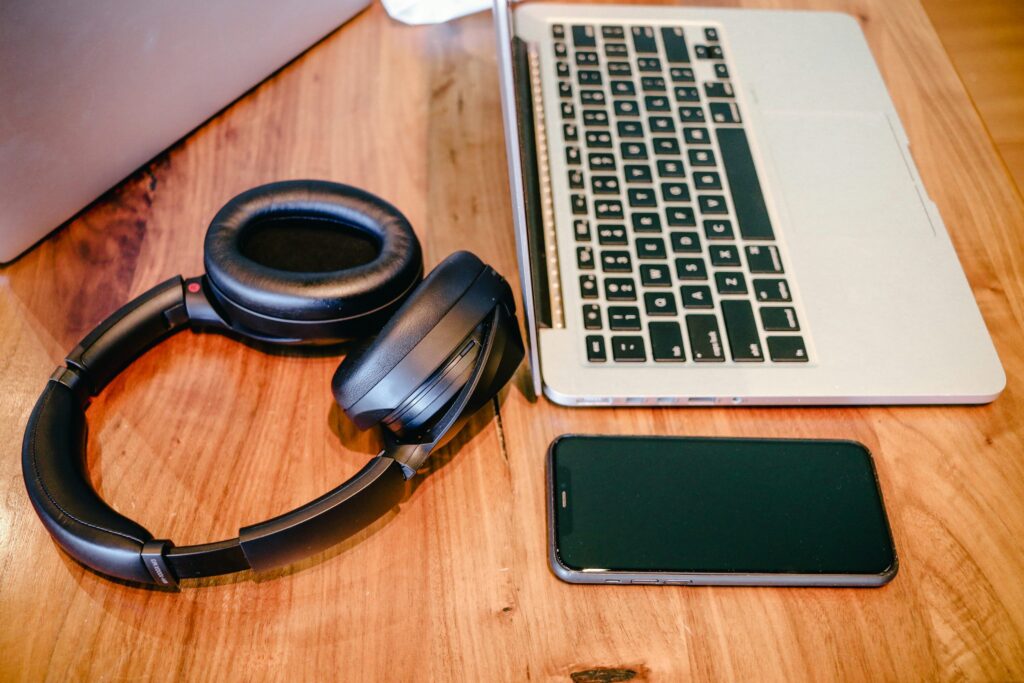
写真:Aiden Frazier / Unsplash(通話前に機器を確認するイメージ)
ビデオ通話デートは、離れた場所から話す選択肢の一つです。通話した回数や長さで、対面で会える確率や交際の成否が決まるわけではありません。この記事では、初めての通話を無理なく始め、途中の不具合に対応し、終えた後の希望を伝えるまでの手順を整理します。
1. 誘うときに「使う機能・終了時刻・切れた場合」を相談する
マッチングアプリで知り合った相手とは、まず通話したい気持ちを伝え、相手が希望するか確かめます。連絡先交換やビデオの利用を、会話を続ける条件として押しつけないようにしましょう。音声だけがよい、今はメッセージで話したいという希望も尊重します。
以下の文例はすべて説明用の架空例です。「もしよろしければ、土曜の20時から20分ほどお話ししませんか。このアプリの通話機能を使う形でも大丈夫です」。20分は予定を相談する例であり、最適な通話時間の実証値ではありません。
- 開始日時と終了の目安。長く話したい場合も、その場で双方に余裕があるか確認する。
- 利用する機能と、追加の登録や連絡先交換が必要か。
- 切断されたら、元のメッセージ欄で連絡するなどの連絡方法。
- 再接続できなければ別日にすること。別のアプリへの移動を無理に求めない。
2. 古い比較表ではなく、現在使える機能を確認する
二人の通話では、大人数を接続できることより、自分たちの端末で使えるか、表示名や個人情報がどう見えるか、終了操作が分かるかを優先して確認します。料金、時間制限、録画・背景変更などの機能は、利用するプランと端末の公式案内で確かめてください。
例えば、一般向けSkypeは2025年5月5日に終了したとMicrosoftが案内しています。Skype for Businessはこの案内の対象外です。以前のSkypeを新しい通話先の候補として載せた比較表は、現状に合いません。出典:Microsoft公式:Skype終了について(2026年9月17日確認)。
相手から送られたリンクだけを頼りにアプリを入れるのではなく、公式の配布元で名称を確認しましょう。仕事用のアカウントを使う場合は、勤務先名や本名が表示されないか、個人の通話に利用してよいかも事前に確認します。
3. プレビューで映像・音声・見せたくない情報を点検する
端末を置いて、無理なく話せる位置を探す
スマートフォンでもパソコンでも、手で持ち続けず安定して置ける位置を選びます。顔が暗く見えるときは、まず部屋の照明や端末の向きを調整します。ライトやマイクを新しく買う前に、手持ちの環境でどこまで話しやすくなるか確認しましょう。
映り方を整えることと、別人のように見せることは分けて考えます。声を無理に高くしたり、笑顔を一定の倍率で大きくしたりする必要はありません。相手の表情とカメラの両方を自然に見ながら、楽な姿勢で話せる状態を目指します。
背景・通知・表示名を確認する
- 郵便物、勤務先の書類、家族の写真、窓の外の場所などが映っていないか。
- 通知の内容が画面に出たり、家族の声やテレビの音が入ったりしないか。
- 背景ぼかしを使う場合も、動いたときに隠したい物が見えないか。
- 表示名やプロフィール画像に、公開したくない情報がないか。
機能だけに頼らず、見せたくない物はあらかじめ画面の外に移しておく方法があります。部屋全体を見せたり、住所の分かる物をカメラに向けたりする必要はありません。
本番と同じ場所で短く接続を試す
使用するアプリの音声・映像のテスト機能などで、マイクとスピーカーが選ばれているかを確かめます。必要な回線条件はアプリや画質によって異なるため、すべての通話に同じ最低速度を当てはめず、公式の動作条件と実際の聞こえ方を確認します。充電と、通信量の上限も点検しておきましょう。
当日使う確認メモを一つ作る
確認したつもりの項目と、まだ試していない項目を分けます。次の欄は自分用の記録です。端末名や生活時間などを、相手へ全部送る必要はありません。
- 通話の予定:使う機能____/開始____/終了の目安____。
- 音声:選んだ入力・出力先____/テスト結果____/未確認の点____。
- 映像:普段の姿勢で確認____/立ち上がったり物を取ったりしたときの背景____。
- 操作:カメラを切る方法____/退出する方法____。
- 切れた場合:連絡するメッセージ欄____/再接続できないときに送る一文____。
背景は静止した姿勢だけで判断せず、飲み物を取るなど普段しそうな動きをプレビューで試します。そこで郵便物や家族の写真が見えたら、ぼかしを強くするだけで済ませず、物の位置や端末の向きを変えてもう一度確認します。確認できなかった欄は空欄や「未確認」のままにしておきます。
連絡文の架空例:「接続が不安定で、今は話し続けるのが難しそうです。今日はここまでにして、別の日に改めてもよいですか」。相手から返事が来ない場合は繰り返し発信せず、元のメッセージ欄で一度状況を伝えて返答を待てます。
4. 通話中は「聞こえたか」と「話したいか」を分けて考える
冒頭で「声は聞こえていますか。今日は20時20分ごろまでで大丈夫ですか」と確認すると、聞こえ方と予定を共有できます。音声が重なったら「どうぞ」と一度待つだけでも構いません。反応が遅いことを、関心がない証拠と決めつけないようにします。
話題は、プロフィールで気になったことや最近の休日などから一つ選び、自分のことも少し伝えます。架空例なら「読書がお好きなんですね。私は最近短編を読みました。最近読んでよかった本はありますか」。答えにくそうなら深掘りをやめ、別の話題に変えるか、少し休んでも構いません。
相手の背景にある私物や、一緒に住む人の声について、説明を求めない配慮も必要です。政治、お金、将来の希望なども一律に禁止するのではなく、今その話をしてよいかと、どこまで話すかを互いに選べるようにします。
5. 写真や共通の話題を使うときは、共有範囲を限定する
会話以外のことをするなら、飲み物を用意する、好きな本を一冊紹介する、見せてもよい写真を一枚選ぶといった小さな内容から相談できます。ゲームや共同作業は必須ではなく、同じ物を買ったり、新しい有料サービスに登録したりする必要もありません。
画面共有を使うときは、個人の写真一覧、メール、別の会話まで見せてしまわないよう、共有する画面と停止ボタンを先に確認します。作品について話す場合も、映像を丸ごと共有することを前提にせず、作品名や公式の紹介ページを伝える方法があります。
録画、スクリーンショット、会話の文字起こしを勝手に行わず、必要なら目的と保存・共有の範囲を先に相談してください。相手が断った場合は行いません。相手から録画などを求められても、応じる必要はありません。
6. 音が出ない・映像が止まるときの確認順序
不具合が起きたら、好印象を保とうと無理に続けるより、「聞こえにくいので一度確認します」と状況を共有します。次は切り分けの例であり、必ず直ると保証するものではありません。
- 音が聞こえない:ミュート、端末の音量、選択中のマイク・スピーカーを確認する。Bluetooth機器など別の出力先になっていないかも見る。
- 音が二重になる:近くの別端末で同じ通話を開いていないか確認する。必要なら一方を退出し、手持ちのイヤホンでも聞こえ方を試す。
- 映像が止まる:音声が届くなら状況を伝え、双方がよければカメラを一時的に切る。接続状態を確認し、改善しなければ入り直す。
- 通話が切れた:事前に決めたメッセージ欄で連絡する。再接続が難しい場合は、その日の通話を終えて別日を相談する。
モバイル回線に切り替える場合は、通信量や契約の範囲を確認します。不具合の解決を理由に、相手へパスワードや認証コードを送ったり、端末の遠隔操作を許可したりしないでください。
7. お礼・再通話・対面の約束を分けて伝える
終了時刻が近づいたら、延長を前提にせず「そろそろ予定の時間なので、今日はここまでにしましょう」と区切れます。お礼は、次の約束への同意ではありません。また話したい場合は、自分の気持ちを伝えて相手の返答を待ちます。
架空例として「今日はありがとうございました。本のお話をもう少し聞いてみたいと思いました。よろしければ、またお話ししませんか」。お礼を送る時刻や行数を、交際につながる法則のように扱う必要はありません。
対面で会うかどうかは、決まった回数の通話を終えたかではなく、双方が希望するかで相談します。会うなら、人目のある場所、帰れる交通手段、予定時間を確認します。通話で顔を見たことだけで、相手の身元や安全性が保証されたとは考えないでください。
振り返るときは「通信の問題」「自分が話しやすかったか」「次に知りたいこと」を分けてメモします。会話を途切れさせず長く続けることより、続けたいか、休みたいか、ここで終えたいかを互いに伝えられる通話にしましょう。